Dicas práticas para monitorar o consumo de energia do seu celular.
Aprenda como monitorar aplicativos que consomem bateria em tempo real e evite surpresas.
Monitorando o consumo de bateria
A identificação de aplicativos que consomem muita bateria é crucial para garantir que seu celular funcione ao longo do dia. Tanto no Android quanto no iPhone, é possível utilizar ferramentas nativas para analisar o consumo de energia e agir de forma proativa.
Ferramentas nativas no Android
No universo Android, os usuários têm a liberdade de explorar as configurações do sistema para uma análise detalhada. Para verificar rapidamente quais aplicativos estão drenando sua bateria, siga o caminho: Configurações > Bateria > Uso da Bateria. Aqui, você encontrará uma lista dos aplicativos organizados pelo consumo.
Detalhes e monitoramento
Toque em um aplicativo específico para ver o tempo de uso em segundo plano. Um alto consumo nesse tempo pode ser um sinal de alerta. Para dados mais técnicos, aplicativos como AccuBattery ou Ampere podem ser baixados na Play Store. Esses aplicativos mostram a corrente de descarga instantânea, ajudando a identificar se algo está rodando em segundo plano sem a sua permissão.
iOS e suas limitações
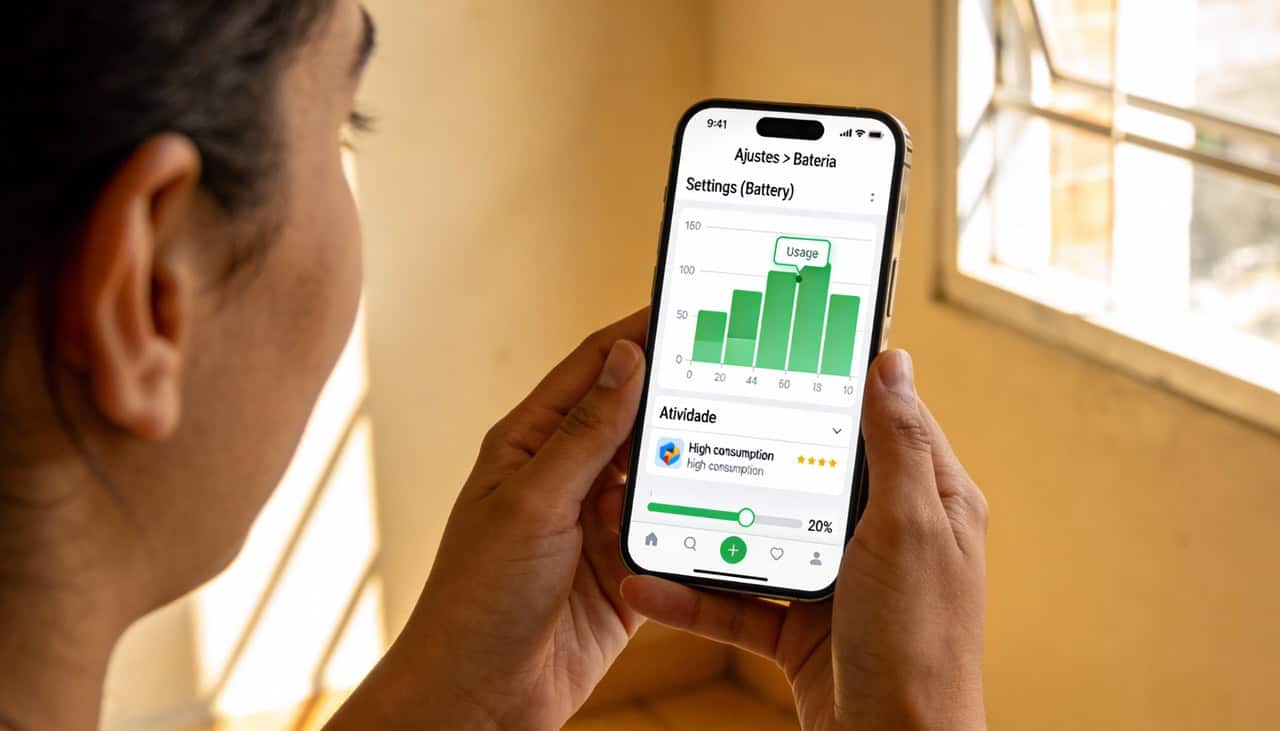
O iPhone, por sua vez, possui um sistema mais fechado, o que limita a atuação de aplicativos de terceiros na análise da bateria. A ferramenta nativa do iOS é a melhor opção disponível. Ao acessar Ajustes > Bateria, você encontrará um gráfico que mostra o consumo de bateria ao longo do dia. Ao clicar em um horário específico, é possível identificar quais aplicativos estavam ativos naquele momento, facilitando a detecção de possíveis vilões.
Interpretação dos dados
Nem todo aplicativo que consome muita bateria é necessariamente um problema. O importante é comparar o tempo que a tela ficou ligada com a porcentagem de bateria consumida. Por exemplo, um aplicativo de música é esperado consumir energia, enquanto um bloco de notas que consome 10% sem uso é suspeito.
Tabela de interpretação
- Tempo de tela: Alto (ex: 1h) | Atividade em 2º plano: Baixa | Veredito: Consumo normal
- Tempo de tela: Médio | Atividade em 2º plano: Média | Veredito: Aceitável
- Tempo de tela: Baixo ou zero | Atividade em 2º plano: Muito alta | Veredito: Problema grave
- Tempo de tela: Baixo | Atividade em 2º plano: Alta | Veredito: Consumo normal
Soluções para aplicativos problemáticos
Após identificar o aplicativo que está consumindo bateria em excesso, a solução imediata pode não ser desinstalá-lo. Muitas vezes, o problema reside em configurações inadequadas. No Android, utilize a opção de Restringir uso em segundo plano dentro das configurações do aplicativo. Para iPhones, desative a Atualização em 2º Plano para apps que não necessitam de atualizações constantes, como redes sociais ou aplicativos de compras.
Além disso, verifique se há atualizações disponíveis na loja de aplicativos, pois muitos bugs relacionados ao consumo de bateria são corrigidos com novas versões.
Com essas dicas e ferramentas, você pode manter seu celular funcionando de forma eficiente, evitando surpresas desagradáveis durante o dia.